آموزش تغییر زمان و ارتفاع
تغییر تاریخ، زمان و ارتفاع ترکهای داخل فایلهای KML، KMZ و GPX — بدون دستزدن به طول و عرض جغرافیایی.
این ابزار تاریخ/زمان و ارتفاع نقاط را داخل فایل بازنویسی میکند. میتوانید همهی ترکها را یکجا تغییر دهید یا فقط بعضی از آنها را انتخاب کنید.
-
فایل GIS خود را بارگذاری کنید
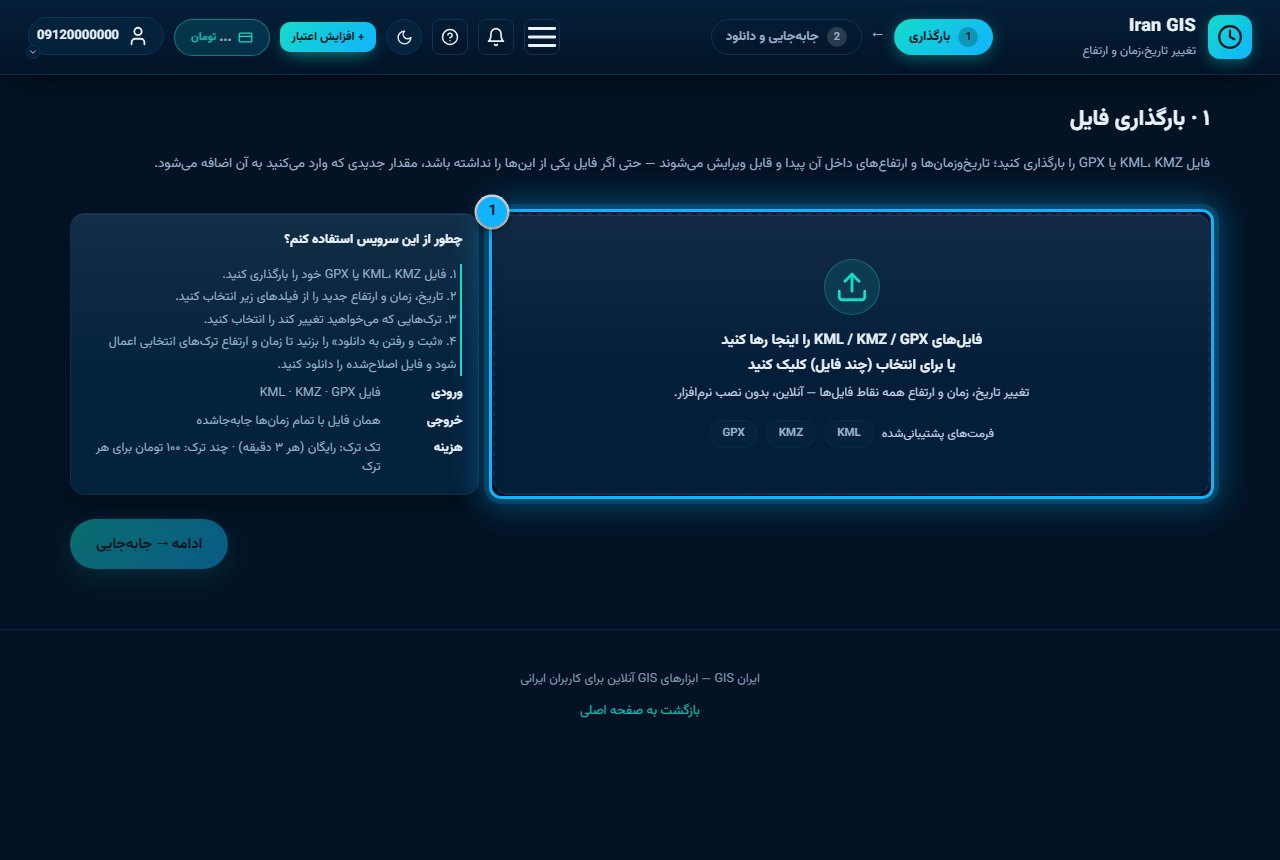
فایل KML، KMZ یا GPX را داخل کادر بریزید یا روی آن کلیک کنید و از پنجرهی انتخاب فایل، فایل را انتخاب کنید. پس از بارگذاری، فهرست فایلها با حجم هر کدام و شمارش تعداد فایلها و تایماستمپها بالای دکمه نشان داده میشود.
-
روش تغییر را انتخاب کنید
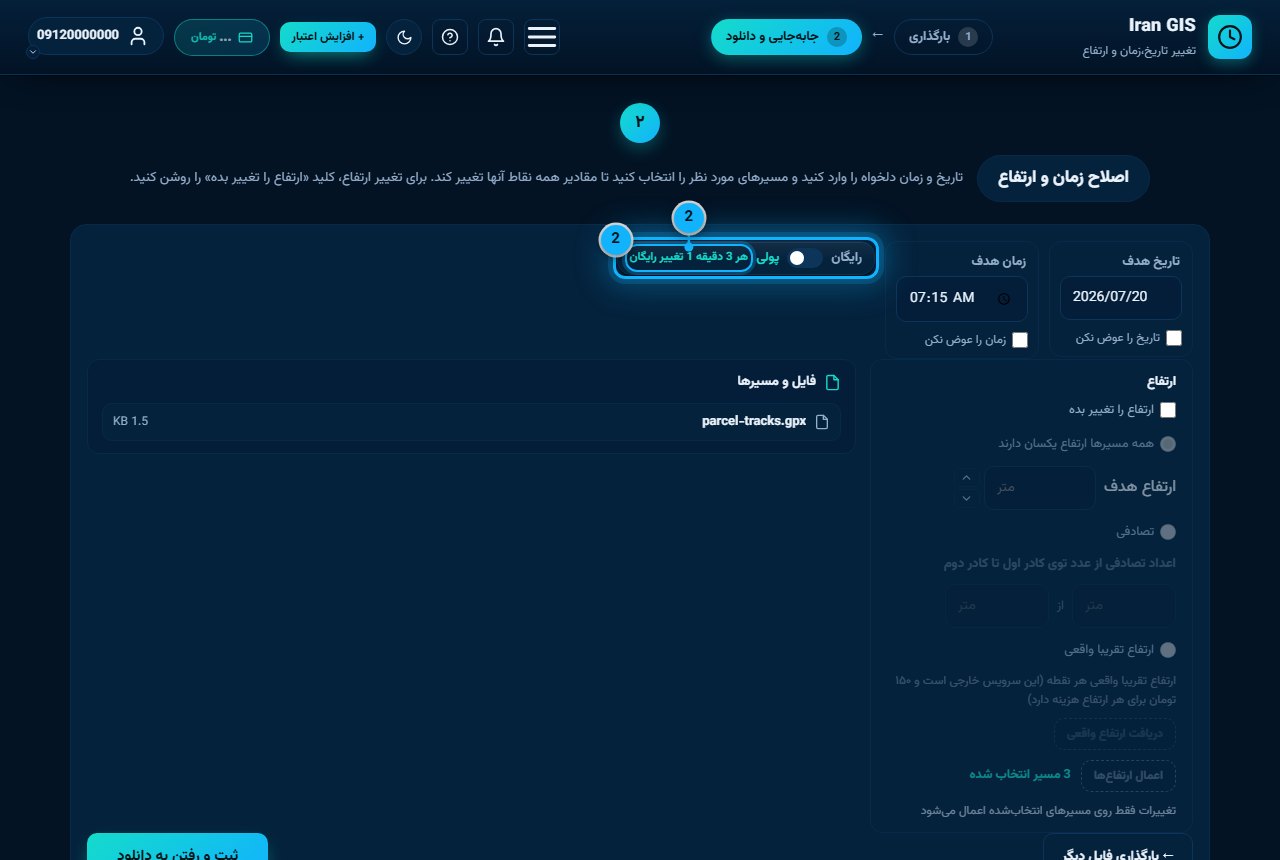
سوییچ «پولی» هر ترک را جداگانه حساب میکند و به شما اجازه میدهد ارتفاع هر ترک را جدا وارد کنید؛ «رایگان» فقط فایلهای تکترکی را تغییر میدهد. قیمت کنار سوییچ نوشته شده است: به ازای هر ترک انتخابی.
-
تاریخ و زمان هدف را وارد کنید
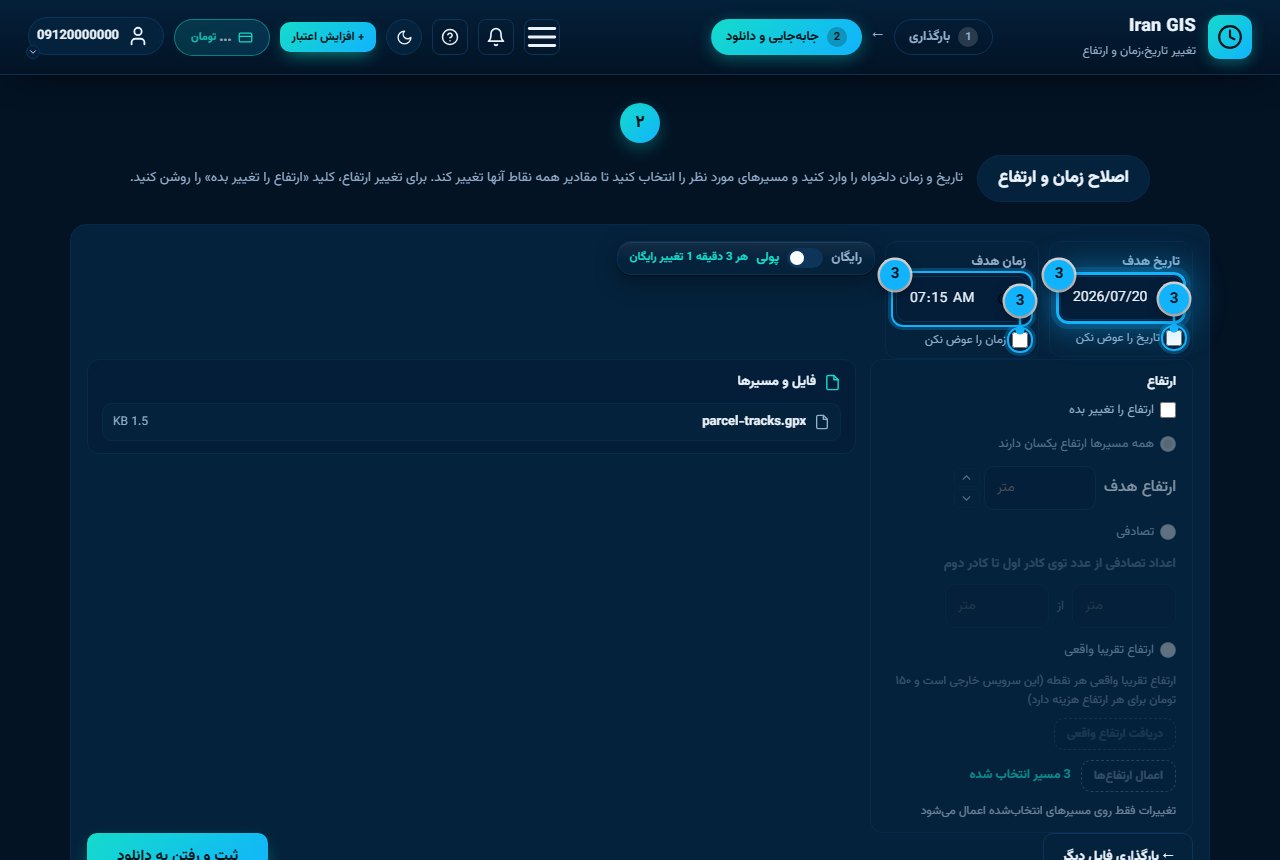
در کارت «تاریخ هدف» تاریخ و در کارت «زمان هدف» ساعت جدید را وارد کنید. هر کارت یک چکباکس «تاریخ را عوض نکن» / «زمان را عوض نکن» زیر خودش دارد؛ اگر تیک بزنید، آن مقدار روی هیچ ترکی اعمال نمیشود. اگر فقط میخواهید ارتفاع تغییر کند، هر دو را تیک بزنید.
-
ارتفاع جدید را مشخص کنید
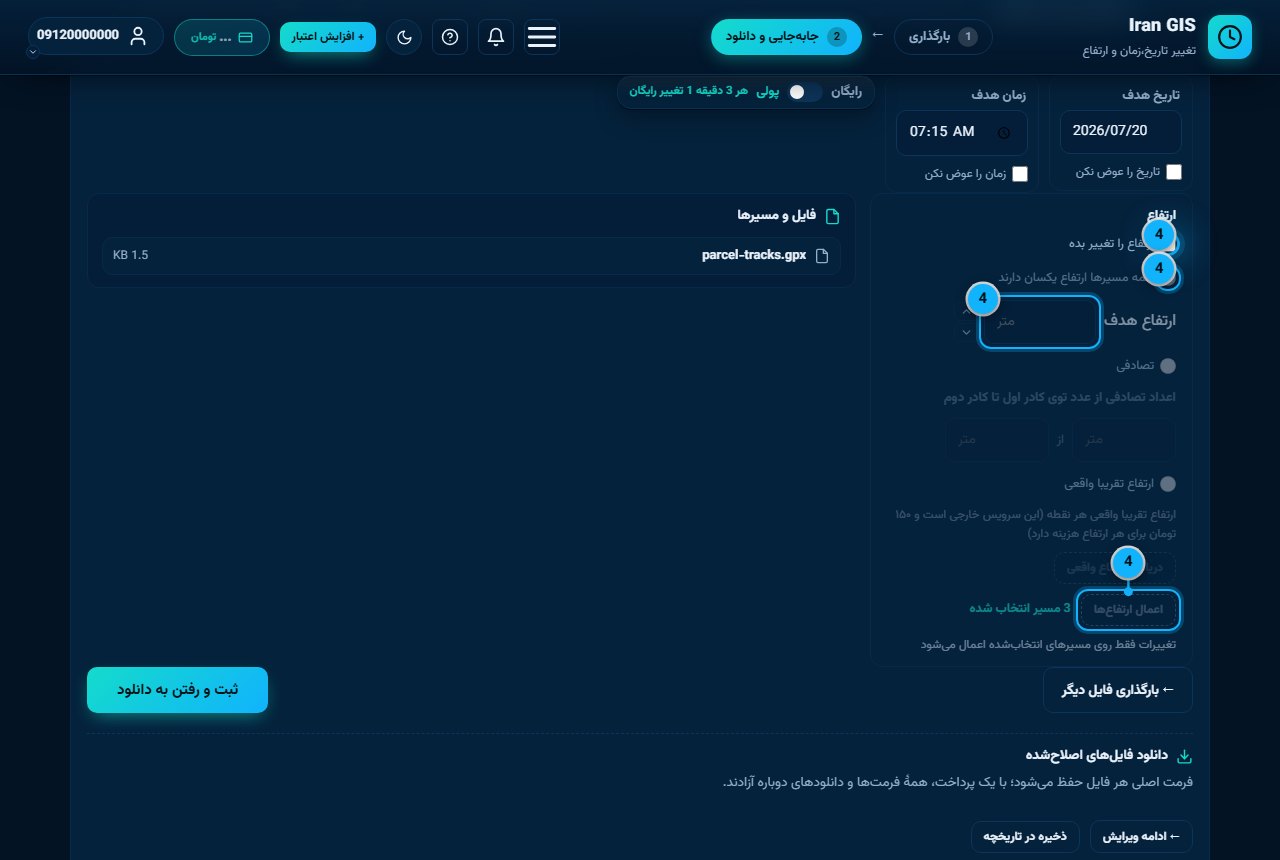
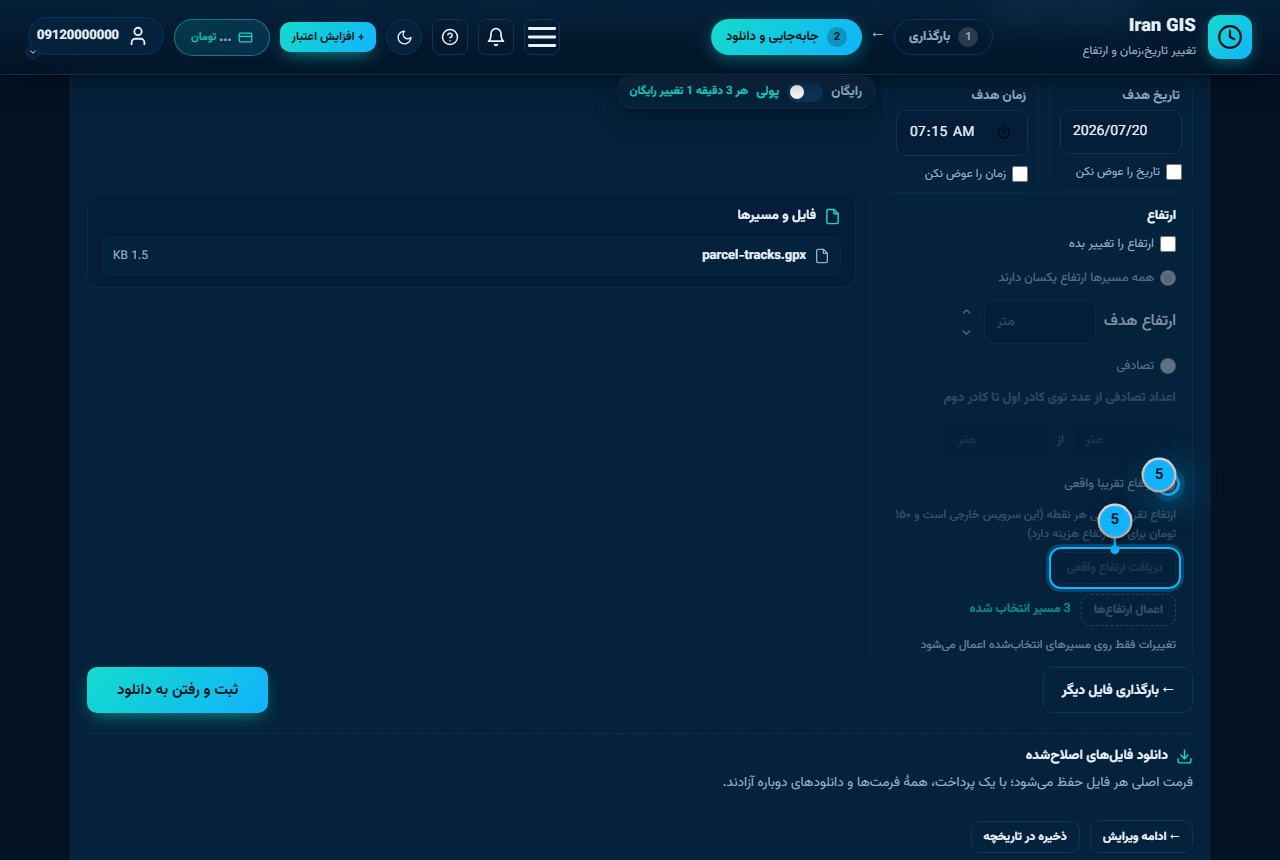
کارت «ارتفاع هدف» ارتفاع را تعیین میکند. اول سوییچ «ارتفاع را تغییر بده» را روشن کنید؛ اگر همهی مسیرها یک ارتفاع دارند تیک «همه مسیرها ارتفاع یکسان دارند» را نگه دارید و یک عدد بنویسید، وگرنه تیک آن را بردارید و کادرهای بازه را پر کنید تا برای هر ترک یک ارتفاع داخل بازه انتخاب شود. سپس دکمهی «اعمال ارتفاعها» این مقدار را داخل کادرهای ارتفاع ردیفهای انتخابی مینویسد.
-
ارتفاع واقعی ترکها را بگیرید (اختیاری، پرداختی)
اگر ارتفاع واقعی زمین را میخواهید، گزینهی «ارتفاع تقریبا واقعی» را انتخاب کنید و «دریافت ارتفاع واقعی» را بزنید. ارتفاع هر ترک از سرویس ارتفاعسنجی گرفته میشود و هزینهی آن به ازای هر ترک حساب میشود (هزینه کنار گزینه نوشته شده است).
-
ترکهای مورد نظر را انتخاب کنید
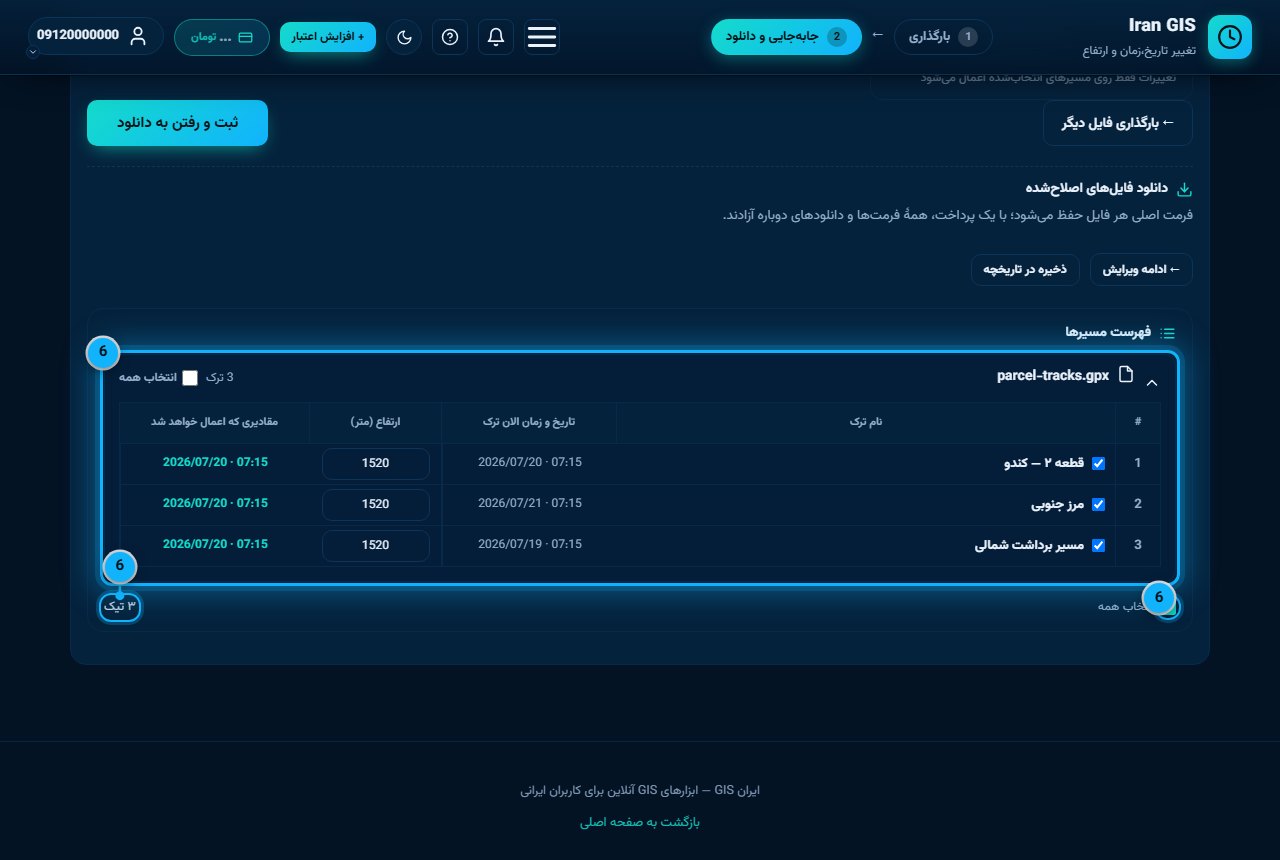
در «فهرست مسیرها» هر ردیف یک چکباکس دارد؛ هر ردیفی که تیک بخورد تغییر میکند. با «انتخاب همه» همهی ردیفها انتخاب میشوند و شمارندهی پایین کادر میگوید چند ترک انتخاب شده است. هر ردیف یک کادر ارتفاع هم دارد که با دست هم میتوانید عدد آن را عوض کنید.
-
ثبت کنید و از بخش دانلود بگیرید
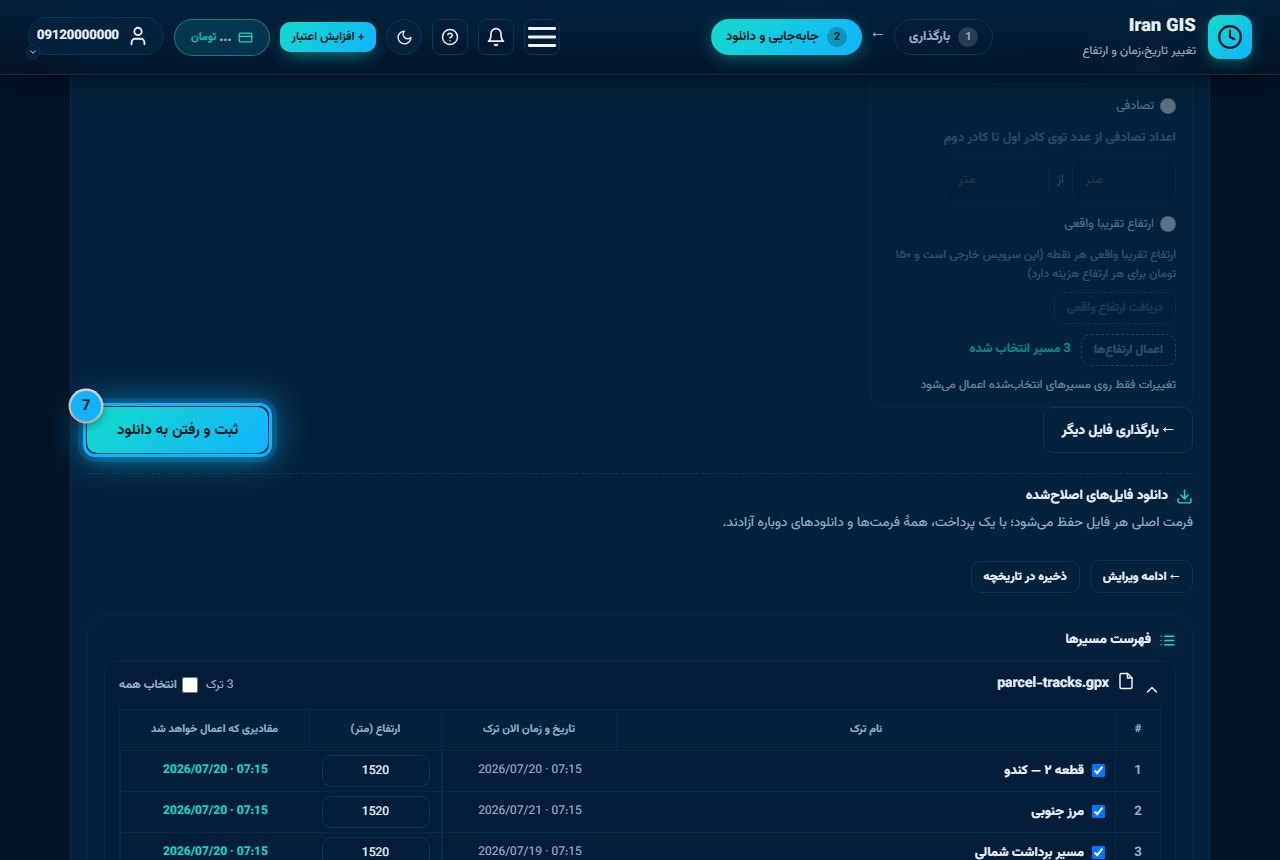
با زدن «ثبت و رفتن به دانلود» زمان و ارتفاع روی ترکهای انتخابی اعمال میشود و بخش دانلود باز میشود؛ با یک پرداخت میتوانید فایل را در هر فرمتی که میخواهید دانلود کنید. اگر خواستید ادامه دهید، «ادامه ویرایش» بخش دانلود را میبندد — توجه کنید که پرداخت قبلی باطل میشود و باید دوباره پرداخت کنید.
هر وقت آماده بودید، ابزار را باز کنید و همین مراحل را روی فایل خودتان انجام دهید.
رفتن به تغییر زمان و ارتفاع