آموزش تبدیل مختصات به فایل GIS
نقاط UTM یا lat/lon را وارد کنید، روی نقشه ببینید، مساحت و محیط اشکال را بگیرید و خروجی Excel، KML، KMZ، GeoJSON یا GPX بگیرید.
این ابزار 4 روش برای وارد کردن نقاط دارد و در اخر با فرمت دلخواه قابل دانلود است
-
ورود نقاط
۱: متن را در کادر بچسبانید — هر خط یک نقطه و ستون شماره اختیاری: «1, 512345, 3987654» یا فقط «512345 3987654». کاما، تب یا فاصله هر سه قبول است و با دکمههای بالای کادر میتوانید قالب مختصات را بین x/y، lat/lon و DMS عوض کنید.
۲: فایل اکسل (xlsx، xls یا csv) را در کارت کنار کادر بارگذاری کنید؛ ستونهای شماره/x/y خودکار پیدا میشوند.
۳: اگر نقاط داخل عکس یا جدول PDF هستند، عکس را در کارت «استخراج از متن عکس یا pdf» بریزید تا با OCR خوانده شود.
۴: فایل آمادهی GIS (GPX، KML، KMZ یا GeoJSON) را در کارت «بارگذاری فایل GIS» بارگذاری کنید تا نقاط و ارتفاعشان مستقیم به جدول بیاید.

-
نقاط را بررسی کنید و شکلها را بسازید
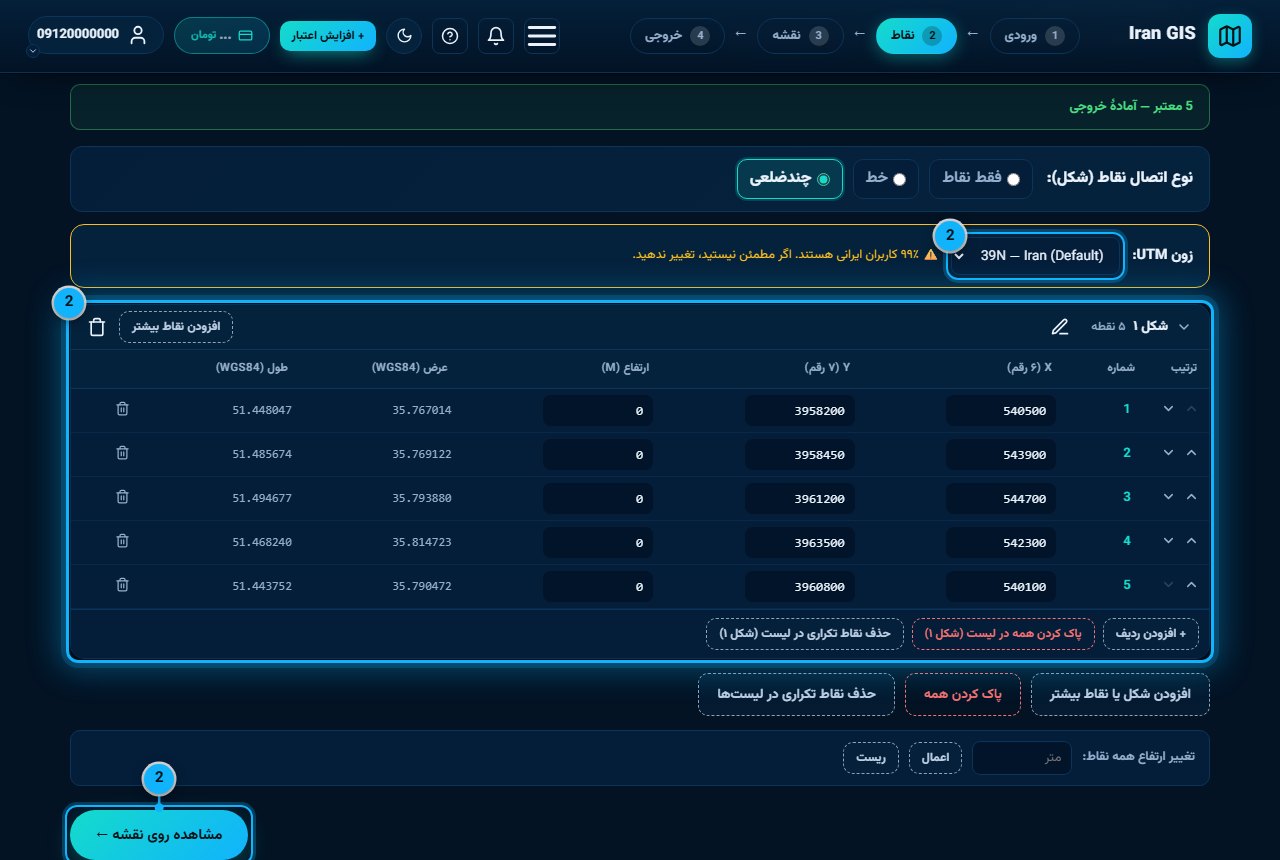
هر خط یک ردیف جدول میشود؛ عدد اشتباه را همانجا اصلاح کنید. با گروهبندی نقاط، چند «شکل» بسازید: هر شکل یک چندضلعی مستقل میشود و شمارهگذاری هر شکل از یک شروع میشود. با فلشهای کنار هر ردیف ترتیب نقاط را جابهجا کنید.
-
روی نقشه ببینید و ظاهر شکل را تنظیم کنید
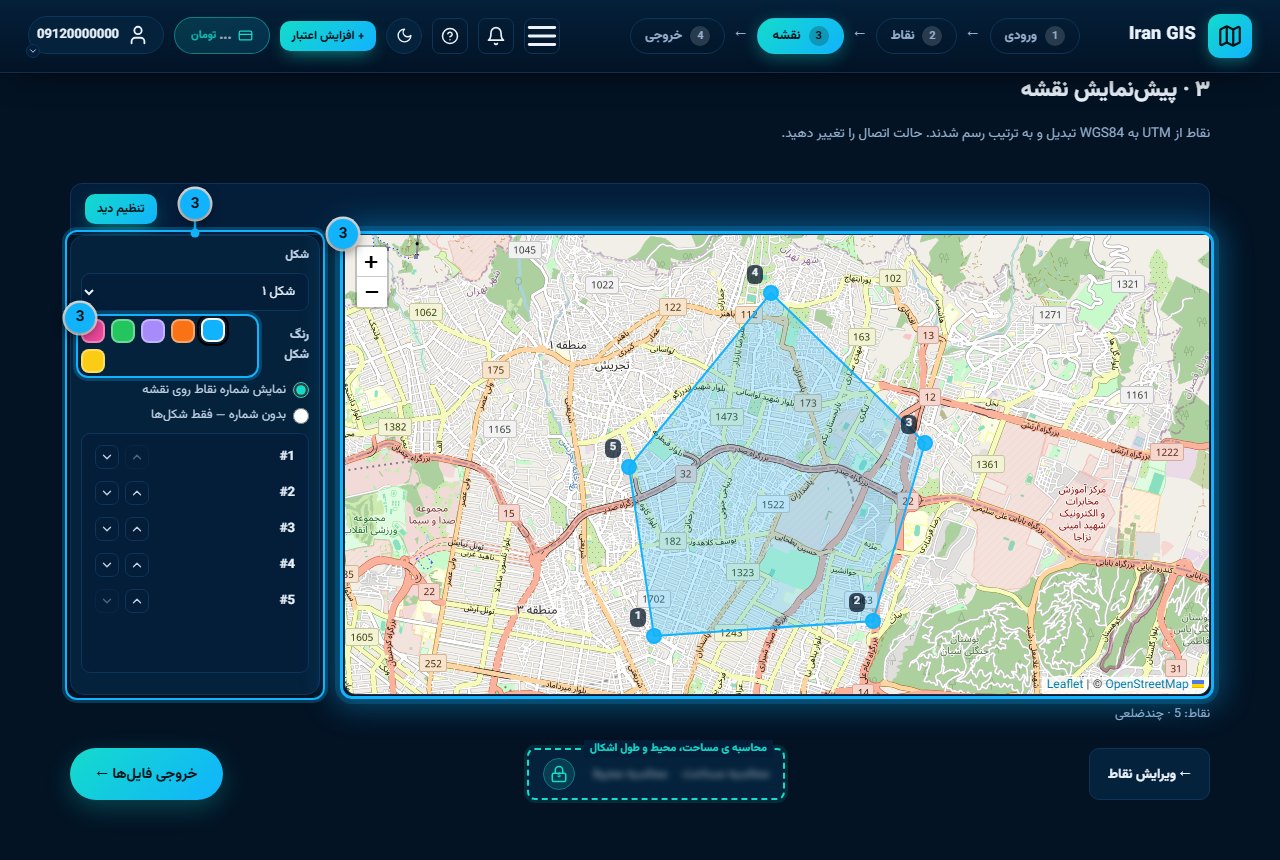
در این مرحله شکلها روی نقشه رسم میشوند. از پنل کنار نقشه، شکل مورد نظر را انتخاب کنید و رنگ آن را از شش رنگ آماده بردارید. سه حالت دارید: «چندضلعی» (بسته)، «خط» (از اولین نقطه تا آخرین نقطه) و «فقط نقاط» که فقط نقاط را نشان میدهد.
-
مساحت، محیط و طول را حساب کنید
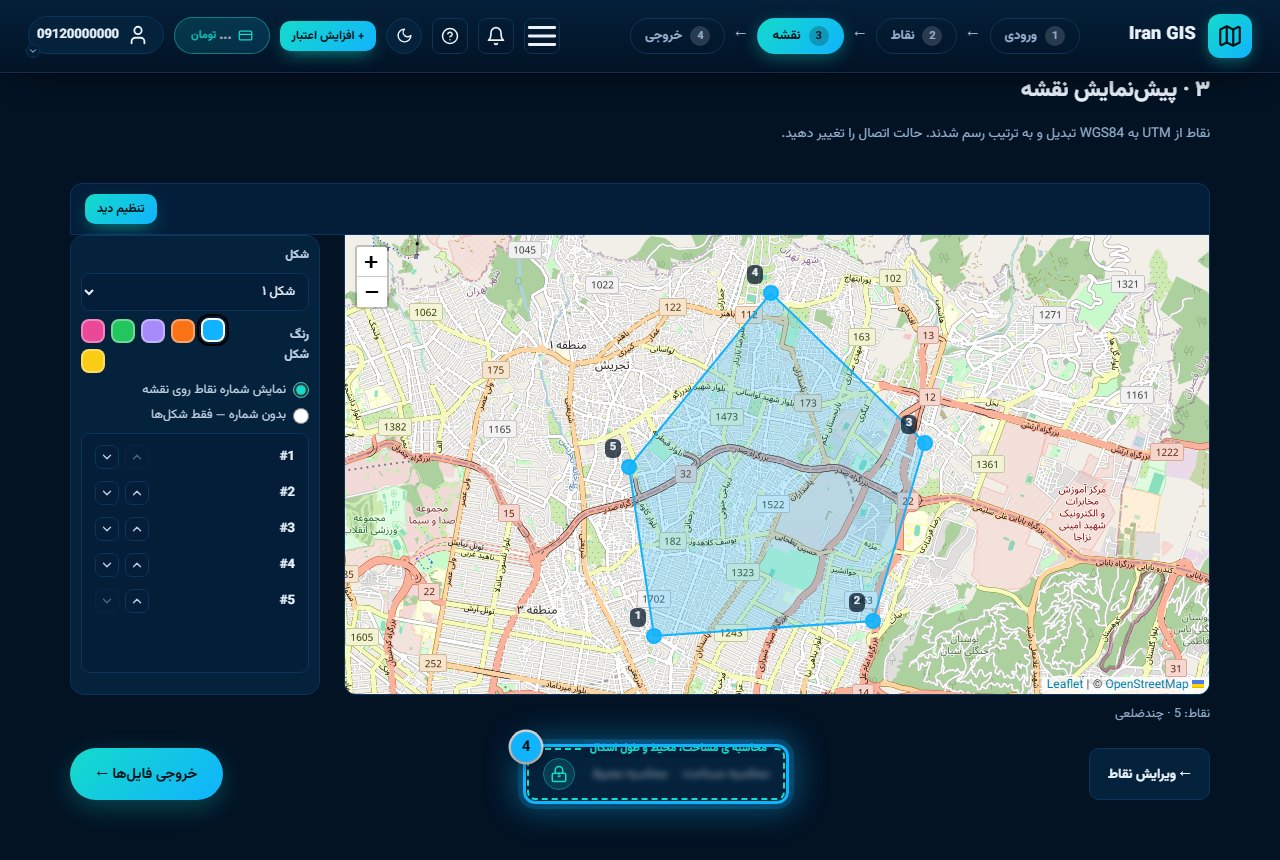
دکمهی محاسبات را بزنید تا مساحت، محیط و طول هر شکل جداگانه حساب شود. هزینهی محاسبه به ازای هر شکل است و پیش از پرداخت، تعداد شکلها و جمع هزینه در پنجرهی تأیید نشان داده میشود. نتیجهی هر شکل در کارت خودش میآید.
-
خروجی بگیرید
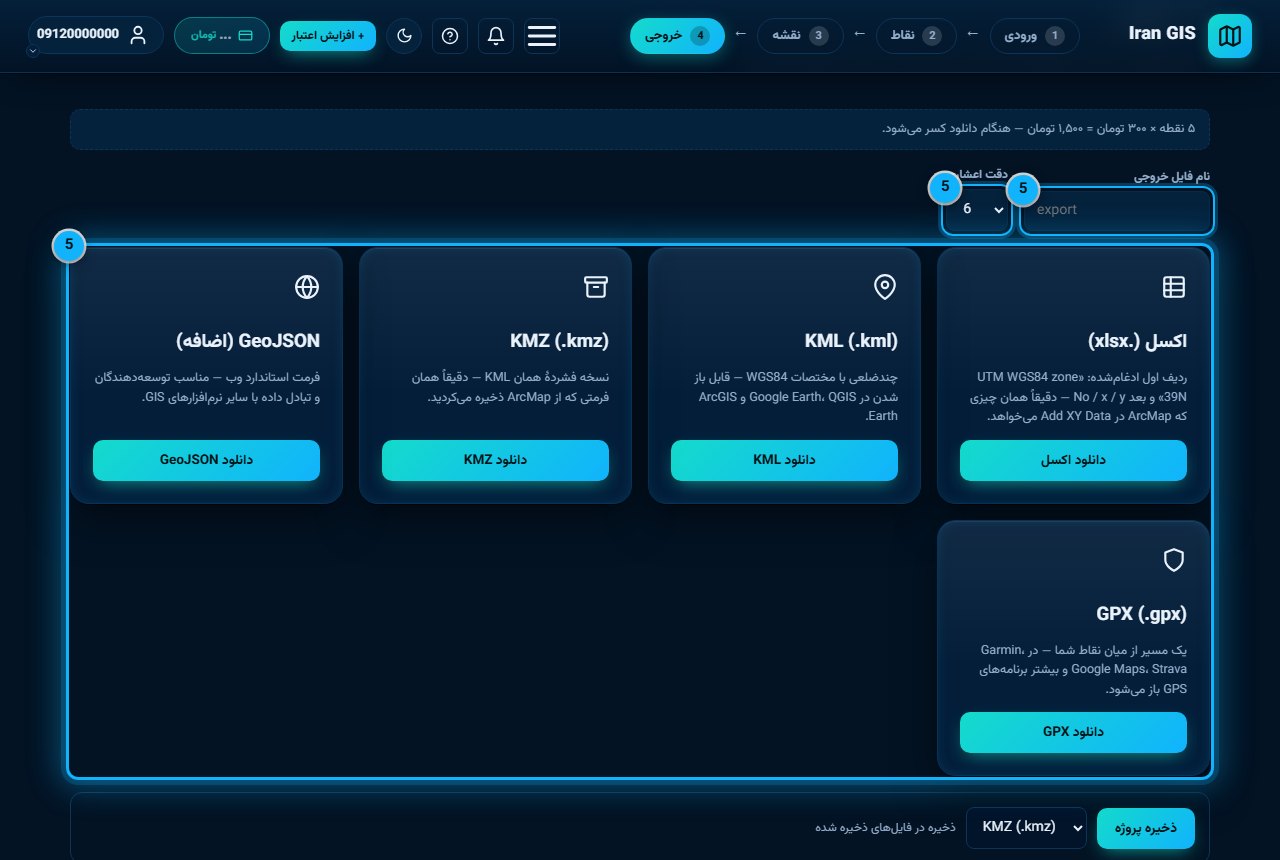
فرمت خروجی (Excel، KML، KMZ، GeoJSON یا GPX) را انتخاب کنید، شمارهی اعشار و نام فایل را تنظیم کنید و دانلود را بزنید. در KML/KMZ هر شکل یک Placemark جداگانه میشود و در Excel وقتی بیش از یک شکل داشته باشید ستون Shape اضافه میشود.
هر وقت آماده بودید، ابزار را باز کنید و همین مراحل را روی فایل خودتان انجام دهید.
رفتن به تبدیل مختصات به فایل GIS